Headlines News :

Latest Post

Tampilkan postingan dengan label Komputer. Tampilkan semua postingan

Mengakali Tinypaste - Menghindari Pengisian Captcha

Written By Firman on 19 Februari 2013 | 2/19/2013


Tinypaste, bagi maniak download atau bahkan uploader, situs yang satu ini pasti sudah tidak asing lagi bukan? tinypaste merupakan salah satu penyedia jasa shortener url seperti yang pernah saya bahas di Shortener URL - Membuat URL Menjadi Pendek. Layanan utama dari tinypaste adalah menyediakan free space untuk menempatkan beberapa catatan seperti link/URL atau daftar catatan lainnya, menariknya... selain gratis kita juga mendapat bayaran dari tinypaste setiap kali ada yang membuka halaman kita. Nah lho... udah gratis, dibayar pula, cocok nih buat yang pengen nyari uang tanpa kerja susah payah, haha.
Tapi bukan itu yang akan saya bahas di sini sekarang, sekarang saya mau bahas tentang cara mengakali tinypaste yang bandel karena tidak mau dibuka. Coba lihat deh gan, gambar di bawah ini. Kejadian ini terjadi ketika saya mengakses tinypaste lebih dari 25 kali secara berturut-turut. Yaah.. maklum lah kebetulan saya ini kolektor anime, dan sekalinya download harus selalu tuntas. Gambar di bawah ini adalah ketika saya lagi download Digimon Tamers episode 30, sejak dari episode 28... si tempelan kecil (tinypaste) hehe ini mulai nakal, setiap kali mengisikan captcha code yang ada di dalam box, selalu dianggap salah... bahkan sudah saya coba sampai lebih dari 10 kali, mungkin nggak sih salah baca sampek 10 kali? Kadang-kadang juga keluarnya cuma tombol "verify" seperti gambar di bawah ini nih, alias nggak keluar captcha codenya.


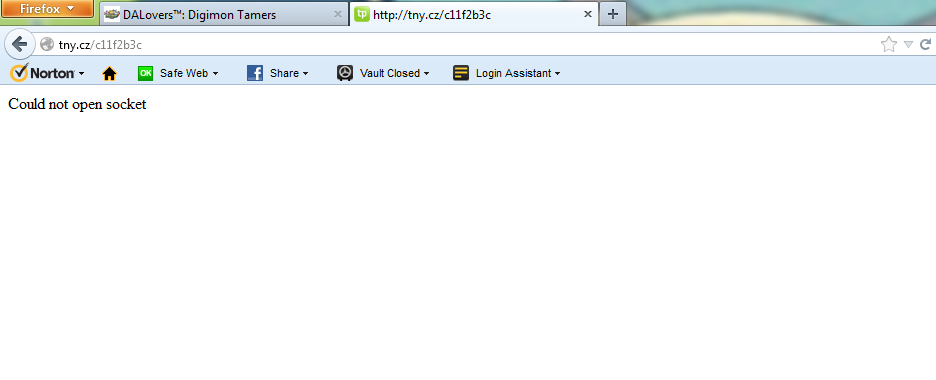
Atau juga muncul pesan error seperti ini
Nah... daripada pusing, ini nih saya solusi untuk masalah tersebut. Simpel aja sih, coba deh agan scroll halaman tinypastenya ke bawah, ciluuukkk... baaa... nah... kelihatan dah link download yang tersembunyi di balik form entry captcha,

baca link itu, lalu ketik aja di address bar browser agan, yaah... perlu ketelatenan sebenarnya untuk membaca link tersebut, tapi setidaknya kita bisa memanfaatkan kelemahan tinypaste untuk tetap mendownload file-file yang kita butuhkan.

Mudah bukan... hehe, semoga bermanfaat ya gan, siapa tahu ada yang belum sadar dengan hal ini, memang rahasia umum sih, tapi ada baiknya juga kan kita semua tahu... hihi...

Lisensi Dokumen:
Copyright ® 2013 Namrif NominalNol. Dilarang menyalin sebagian dan atau seluruh konten tanpa ijin penulis. Konten ini dilindungi oleh Undang-undang HAKI Indonesia. Jika masih ingin menggunakan konten ini, silahkan cantumkan link ke konten ini.
DMCA.com

Mengatasi Flashdisk Drive Tidak Terbaca

Written By Anonim on 15 Agustus 2012 | 8/15/2012

Alih-alih ingin lebih update dengan menggunakan sistem operasi Windows 7 tapi malah flashdisk tidak bisa dipakai, nah lho kenapa ni kenapa? Umumnya para rookie "pemula" Windows 7  pasti pernah mengalami hal ini, lalu bagaimana cara mengatasinya? Apakah flashdisk kita memang rusak?

Yaah.. sebenarnya flashdisk yang kita pakai baik-baik saja, hanya saja ada satu kelemahan yang dimiliki oleh Windows 7 yang menyebabkan flashdisk tidak terbaca, yaitu Windows 7 tidak sepenuhnya support dengan driver plug and play generasi lama sehingga disk drive-pun tidak terbaca.

Untuk mengatasi hal tersebut sebenarnya cukup mudah, teorinya disk drive agan memiliki ID lama, sedangkan sistem operasi komputer agan lebih baru. Nah.. tidak logis kan kalau orang baru bisa tiba2 mengenal orang lama, maka buatlah sebuah ID baru pada disk drive agan agar komputer dapat mengenalinya sebagai disk drive baru. Kalau masih bingung, langsung saja deh kita ke-TKP.

Pertama-tama pastikan flashdisk agan terhubung di konektor USB dengan baik. Kemudian klik kanan pada icon 'mycomputer' atau 'computer'. Pilih menu 'manage'. Maka akan mucul window baru dengan nama 'Computer Management'. Dari situ pilihlah menu d-tree 'storage' lalu pilih submenu 'Disk Management'.


Seperti yang kita lihat di atas, flashdisk yang akan kita kenalkan ke komputer adalah disk 2 'Master'. Untuk membuatnya dapat terbaca, berilah drive letter baru untuk disk tersebut dengan cara : Klik kanan pada disk tersebut, pilih 'Change Drive Letter and Paths'. Maka akan muncul seperti ini.


Kemudian klik 'Add' untuk memberi drivlett baru.


Pilih drivlett sesuai keinginan agan dari mulai A sampai Z, tapi umumnya A untuk floppydiskdrive, C untuk sistem, D untuk partisi data dan E untuk opticaldrive/CDROM. Jadi sebaiknya pilih drivlett selain yang saya sebutkan tadi. Misalkan sebagai contoh kita gunakan 'R'. Setelah dipilih, klik saja OK. Maka hasilnya akan seperti ini.


Sekarang flashdisk agan dapat terbaca oleh komputer. Kalau masih belum percaya, lihat ini :


Tuh kan... sekarang disk drive sudah dapat dipakai kembali. Selamat mencoba !!


Lisensi Dokumen:
Copyright ® 2012 Namrif NominalNol. Dilarang menyalin sebagian dan atau seluruh konten tanpa ijin penulis. Konten ini dilindungi oleh Undang-undang HAKI Indonesia. Jika masih ingin menggunakan konten ini, silahkan cantumkan link ke konten ini.
DMCA.com

Kumpulan Kontak Distributor Komputer

Written By Firman on 18 Mei 2012 | 5/18/2012

Distributor Intel:
Astrindo
Tel: 6221-6121331
astrindo@rad.net.id

CPU - Boxed, Tray, Mobile BMB Server products - MB, CPU, Chassis
Ingram Micro
Tel: 6221-6265085-86
erijaya@cbn.net.id

CPU - Boxed, Tray BMB Server products - MB, CPU, Chassis
SIS
Tel: 6221-3807668
yuli_kustio@sistech.co.id / john_kurniawan@sistech.co.id

CPU - Boxed, Tray
Terra
Tel: 6221-6266780
samuel.lauw@terra.co.id

CPU - Boxed, Tray BMB Server products - MB, CPU, Chassis
Attrix Technology (Indonesia)
Roxy Mas Blok C1 No. 31 Fl. 1
Jl Hasyim Ashari , Jakarta Indonesia 10150
Tel: +62 21 6334222
Fax: +62 21 6334331
Email: amir@attrix.com
Contact Person: Amir

Distributor AMD
eMD
021-6000909
021-6011234

Distibutor Sapphire, Western Digital, Seagate, Philips, Elsa, MCPRO:
Atikom
Jln. Mangga Dua Abdad
Rukan Mangga Dua Elok B/16
Jakarta 10730
021-6123612
021-6245959
www.atikom.co.id

Distributor HIS, Adata, :
Alamraya Electronics
HiTech Mall Lantai 1A no. 38
Jl. Kusuma Bangsa 116-118
Surabaya
Telp : (031) 5476582, 5476589

Asiaraya Computronics
Mangga 2 Mall Lantai 4 Blok A-62
Jakarta
Telp : (021) 6019408, 6018488

Distributor Kingston & Gigabyte:
Jakarta (Head Office)
PT. NUSANTARA ERADATA
Jl. P. Jayakarta 117 Blok C. 28
Jakarta 10730
Tlp: (021) 601 8218, 600 9085 (Hunting)
Fax: (021) 624 6914, 624 3649
(022) 723-6983 Bandung office
(022) 727-6780 Fax, Bandung office

Distributor Kingston:
Mikro Utama
(62-21) 612-8250
(62-21) 612-8251
(62-21) 612-8252

Distributor Asus, Intel, CoolerMaster, Creative, TwinMos:
PT Astrindo Senayasa
Gedung Mal Mangga Dua Ruko No 26-27
Jl.Arteri Mangga Dua Raya
Jakarta 10730 - Indonesia
Telp : 62-21-6121330
62-21-6121331
Fax : 62-21-6121329
e-mail : sales@astrindo.co.id

Distributor ABIT:
P.T. Spectrum Utama - ABIT Public Relations Division
Kompleks Ruko Bahan Bangunan dan Interior
Jln. Mangga Dua Raya Blok F7 no.5
Jakarta Utara 10730.
Telp : 021-6125505 / 6013281

Distributor Thermaltake:
Solitech
Mangga Dua Mall Lt.V B 81
Jl.arteri Mangga Dua Raya
Jakarta 10730 - Indonesia
Telp : 021-6129561
Fax : 021-62303811
e-mail : solitech@centrin.net.id

GPL COM
Mangga Dua Mall Lt.5 B/73
Jakarta, 10730
INDONESIA
TEL: +62-21-62301227 / 31
FAX : +62-21-623-01404
gplm2m@myrealbox.com

DIGITAL OUTLET
Mangga Dua Mall 3F/ 2B
Jakarta 10730
TEL: +62-21-6230-1383
FAX: +62-21-6230-2416

Reseller Asetek WaterChill CPU, VGA & Chipset Cooling:
Arjuna Digital
Jln. Macan No.16 Burangrang
Bandung 40262
Mobile Local: + 62 22 70796404
Mobile GSM: + 62 855 2117404
www.geocities.com/arjunadigital/waterchill.html
adee404@yahoo.com

Distributor GlobalWin:
Mangga besar V no 35B , Jakarta . Indonesia.
62 21 6262589 (salah sambung)
Setiabudhi 38 . Bandung . Indonesia.
E-Mail: indonesia@globalwin.com.tw

Distributor MSI:
Alfa Artha Andhaya:
021-6121202 / 6127464
marketing-msi@corexindo.com

Distributor DFI, TwinMOS, PixelView:
Sempurna
Ruko Dusit Blok A no. 3B
021-6129920 / 6129946
atau
SEMPURNA COMP
MANGGA DUA MALL LT.4 NO 43A
tlp : 021-6129920-6129946

Distributor DFI
3 DIMENSI Computer
Ruko M2M Blok A/3B JI, Mangga Dua Dalam, Jakarta Pusat
TEL : 62 21 6126255
FAX : 62 21 6126256

Distributor AcBel, Apacer:
SME
021-6257759

Distributor Winfast, XPC Shuttle Barebone dan Planet networking :
Diamondindo Mitra Lestari
Ruko Harco Mangga Dua D/10 jl. Arteri Mangga Dua, Jakarta 10730
tel : 021-6124030
fax : +62216124031
sales@diamondindo.com


Distributor ECS:
ECS Indonesia
021-6282048

Distributor GeCube:
Amtec
Terowongan Harco Mas No. 10 - 12A
Jl. Mangga Dua Raya - Jakarta Pusat
Telp. (021) 3000 - 5417, 3000 - 5418, 3000 - 5419
Faks. (021) 3000 - 5419

Distributor Albatron:
PT. Kent Power Dinamika Indonesia
Jakarta : Mall Mangga Dua lt.IV A/120, Jakarta Utara
(telp. 62-21-, 5671887 , 5601101)

Surabaya : THR Mall lt.II / E 23
(telp. 62-31-3815092 )

Distributor Eagle:
Eagle Indonesia
0216120956

Distributor Visipro:
Terra
021-6120003
021-6266780
www.terra.co.id

Distributor V-Gen:
Interface
021-6957133

Distributor MVM, Triplex:
Prince
021-6009863

Retailer Antec:
Digital One
Phone: +62 21 62302406

OC2
Phone: Jakarta +62 21 62303780

Talenta Komputama
Phone: +62 274 557388/517077

Distributor Altec Lansing
Express Utama
JI. Pintu Besar Selatan No. 71-D
(62) 21 6322 332
(62) 21 6303 134
Mr Tommy Widjaja altecmm@cbn.net.id

Distributor BenQ:
DAT
021-6120720

Distributor Enlight:
Enlight Indonesia
021-6129946

Distributor DVD drive NU, TEAC:
Geic
021-6011975

Distributor DVD Drive NEC:
GPL COM
Mangga Dua Mall Lt.5 B/73
Jakarta, 10730
INDONESIA
TEL: +62-21-62301227 / 31
FAX : +62-21-623-01404
gplm2m@myrealbox.com

Distributor DVD Drive Lite-On:
Dragon Computer di Jakarta:
Pusat Perkantoran Graha Kencana Blok DM-DN
Jl. Raya Perjuangan No.88 Kebon Jeruk
Jakarta 11530

HDD MAXTOR
PT Jayacom Alpha Electronic
JI Kentang No 12, Mangga Besar V
Jakarta 11180,
Indonesia
Tel: 021-6011925
Fax: 021-6299331

HDD HITACHI
PT Bintang Mas Rezeki Nusantara
Mangga Dua Mall (M2M) Lt 4 no 53
Jakarta Jakarta
Tel 6221-30005229
Jl Kartini Raya 64A no 2A-2B.
Jakarta Jakarta 10750
Tel 6221-6264750.
Email marketing@bintang-mas.com JI Kartini Raya 64A no 2A-2B
Jakarta 10750
Tel 6221-30005229
Tel 6231-71333350
Email marketing@bintang-mas.com Hitech Mall (THR) Lt 1 Blk C10
Surabaya Surabaya
Tel 6231-71333350

Sound card Prodigy
Chandracom
021-4513708

Distributor Logitech
Surya Candra
Komp. Marinatama Mangga Dua
Blok G/3 Jl. Gunung Sahari Raya No.2
021-6456617

Distributor Vantec, Sunbeam, Arctic Cooling
Techno Solution
6230-4380
Mangga 2 Mall lt.3/47B

Mushkin
bilucom
021-628-1758
Plaza pinangsia lt3

repost from : Forum OprekPC by ninjabunting

Cara Mengatasi Error E16 dan Error E13 Pada Printer Canon MP258

Written By Firman on 11 Mei 2012 | 5/11/2012

Error E16 dan error E13, rasanya sudah tidak asing lagi mungkin ya, bagi pengguna printer multifungsi usungan Canon berlabel MP258. Sebenarnya dua pesan error tersebut tidak hanya dapat muncul pada Canon MP258, hanya saja seri inilah yang paling sering mengalami error tersebut diantara jajaran canon MP-series lainnya.

Problem secara umum
Ketika printer dinyalakan, LCD panel menunjukkan angka 1 dan nampak normal-normal saja. Namun ketika kita melakukan perintah print, tiba-tiba muncul pesan error E16 seperti gambar berikut :

Tindakan penyelesaian
Jika muncul error E16 seperti di atas, maka catridge warna perlu di-reset. Hal ini terjadi karena beberapa hal, bisa karena tinta habis(runout) atau baru saja ditancapkan kembali(replace) setelah melakukan pengisian ulang tinta(refill). Cara me-reset printer Canon MP-series cukup mudah, yaitu tekan tombol STOP/RESET agak lama hingga LCD panel berputar, kemudian lepaskan. Sudah deh, beres !

Indikasi lanjutan
Jika pesan error E16 muncul lagi, atau bahkan muncul pesan error E13, berarti catridge hitam juga perlu di-reset. Ini nih kalau pesan error E13 ikutan nongol :

Tindakan tambahan
Jika muncul pesan E13 seperti di atas, lakukan reset lagi pada printer. Caranya tetap sama, yaitu tekan tombol STOP/RESET agak lama hingga LCD panel berputar, kemudian lepaskan. Sudah deh, beres !

Cara Mengganti Baterai CMOS Notebook Untuk Mengatasi Checksum Error

Written By Firman on 08 April 2012 | 4/08/2012

Pernahkah agan tiba-tiba gagal melakukan koneksi dial-up padahal tidak ada kerusakan dari modem maupun gangguan operator? Pernahkah agan heran melihat pengaturan tanggal dan waktu yang berubah ke default setelah notebook/komputer dimatikan? Pernahkah agan melihat pesan kesalahan "checksum errors" pada saat menyalakan notebook? Itu semua merupakan beberapa gejala umum yang menunjukkan bahwa baterai CMOS telah rusak atau sudah habis daya listriknya.
CMOS (Complementary Metal Oxide Semiconductor) adalah baterai kecil yang fungsinya adalah memberi daya pada BIOS untuk menyimpan konfigurasi komputer pada saat komputer dimatikan, CMOS juga berperan untuk menjaga agar hitungan tanggal dan waktu komputer tetap berjalan meskipun komputer tidak dihidupkan dalam jangka waktu lama sekalipun.
Nah.. jika pada PC/komputer, agan bisa mengganti CMOSnya dengan mudah karena posisinya mudah diketahui (di dekat chipset southbridge atau dekat chipset BIOS atau dekat jumper BIOS) dan juga mudah di lepas. Berbeda halnya jika pada notebook, CMOSnya memang terlihat jelas, tetapi konektor kabel CMOS yang menancap pada motherboard posisinya cukup tersembunyi.


Sebelum itu, kita kenalan dulu nih dengan para asisten, inilah beberapa alat dan bahan yang dibutuhkan dalam operasi kali ini, hehe.
Sekarang saya akan berbagi pengalaman saya tentang bagaimana cara mengganti baterai CMOS pada notebook, sebenarnya cukup mudah, tetapi mungkin ada perbedaan dalam cara melakukannya tergantung merk notebook yang digunakan.

Kali ini saya akan praktek di depan agan menggunakan notebook saya sendiri Anote C-9456B model M74s, karena kebetulan CMOSnya sedang habis. Pertama-tama buka tutup bawah chasing seperti gambar di atas. Kemudian lepas konektor power fan sebelum melepas tutup chasing agar kabel power fan tidak putus.


Kemudian lepas tutup chasingnya sehingga terlihat seperti gambar di atas. Nah, perhatikan benda bulat berlapis karet berwarna hitam di sebelah kanan modul memory RAM. Itulah baterai CMOS yang akan kita ganti.


Kalau masih belum jelas, ini nih.. saya zoom lagi biar kelihatan. Benda bulet imut-imut inilah yang namanya CMOS.


Supaya nggak bikin ribet, lepas sementara heatsink processor. Tapi processornya biarkan saja menancap di tempatnya.


Lepas juga harddisk, kemudian buka baut-baut pada bagian tengah, bagian kanan, dan bagian bawah.


Setelah setengah bagian chasing sudah dilepas bautnya, yaitu bagian kanan dan bawahnya, buka sedikit bagian kanan bawah chasing lalu ganjal dengan gagang obeng.


Cungkil konektor CMOS dengan bantuan obeng kecil agar terlepas, hati-hati ya.. jangan sampai kabelnya putus.


Nah.. ini nih si mungil yang namanya CMOS. Kita tidak perlu mengganti semuanya, ganti saja baterai di dalamnya, nah lho? gimana bisa? bisa..


Buat sayatan pada bagian tepi baterai lalu lepas baterainya. Ganti dengan baterai yang baru dan posisikan sama persis dengan baterai yang lama. Bagian yang tercetak tulisan pada karet adalah posistif (+) dan bagian yang tercetak bintik-bintik pada karet adalah negatif (-), jangan terbalik ya.


Jangan lupa apitkan kedua lempengan logam pada baterai baru. lempengan dari kabel merah tempelkan pada sisi positif (+) dan yang dari kabel hitam tempelkan pada sisi negatif (-). Tutup kembali karetnya dan buatlah seerat mungkin lalu tutupi semua bagian karet dengan selotip agar tidak ada lubang bekas sobekan yang terbuka dan agar lempengan menempel lebih rapat ke baterai.


Nah.. gambar di atas adalah hasilnya, hehe.. selotipnya agak belepotan, tapi yang penting rapat dan kuat.


Nah.. sekarang tancapkan konektornya dengan bantuan obeng kecil lalu pasang kembali semua perangkat yang dilepas dan jangan lupa dibaut lagi ya. Sekarang agan bisa menyalakan notebook agan lalu setting BIOSnya kemudian restart. Nah lho.. kok CMOS checksum error masih muncul? jangan panik, itu pasti terjadi, bukan berarti usaha agan gagal, tetapi ada satu hal yang perlu dilakukan, yaitu settinglah BIOS dengan menggunakan  keyboard eksternal, bukan keyboard yang menempel di notebook. Jika cara ini sudah agan lakukan, checksum error pasti tidak akan muncul lagi, selama CMOS masih belum habis.

Troubleshooting Komputer - Lampu, Fan dan Layar Monitor Mati

Written By Firman on 03 April 2012 | 4/03/2012

Jika lampu indikator, fan dan monitor mati (tidak ada power) agan bisa melakukan beberapa tahapan diagnosis seperti berikut, tahapan ini sudah saya atur sesuai urutan pengecekan yang benar, jadi usahakan lakukan pengecekan secara bertahap dan berurutan:
  1. Cek apakah kabel power komputer dan monitor telah terhubung ke sumber listrik, tombol power juga dalam keadaan ON/menyala
  2. Jika masih bermasalah, periksa kondisi voltase saklar, 110 atau 220 ? sesuaikan dengan perangkat komputer yang agan gunakan
  3. Jika masih bermasalah, cek apakah konektor kabel power yang terhubung ke komputer/CPU sudah tersambung dengan baik
  4. Jika masih bermasalah, cek saklar kabel power dan kabel lampu/LED. Apakah sudah tersambung dengan benar antara chasing CPU dan motherboard
  5. Jika masih bermasalah, pastikan kabel peripheral (seperti harddisk) dan kabel pin 1 tersambung dengan baik
  6. Jika masih bermasalah, coba cabut semua komponen input output (harddisk, floppy, cdrom, dll), dan biarkan hanya motherboard yang terhubung dengan power supply. Jika komputer bisa menyala, cobalah pasang kembali satu-persatu komponen yang sudah agan lepas tadi sambil menyalakan tombol powernya tiap satu pemasangan.
  7. Jika masih bermasalah, lepas processor dan memory dari socket dan modulnya. Lalu pasang kembali untuk memastikan bahwa processor dan memory sudah terpasang dengan sempurna.
  8. Jika masih bermasalah, tukar modul memory (bila semula berada/menancap di modul 0, pindahkan ke modul 1, dan sebaliknya)
  9. Jika masih bermasalah, coba ganti power supply dengan yang sejenis
Jika masih bermasalah,  diapakan ya?? nggak tahu deh, kayaknya harus di-lembiru(lempar beli baru), hehe. Hanya sembilan langkah di atas yang saya tahu. Tahapan diagosis di atas tidak perlu agan lakukan semuanya, jika pada tahap tertentu agan sudah menemukan sumber kerusakannya, agan cukup berhenti di situ, karena jika agan melanjutkan diagnosis yang tidak perlu tentu akan buang-buang waktu agan yang berharga bukan? Semoga informasi ini bermanfaat gan !

Diagnosis Bunyi Beeb Phoenix BIOS

Written By Firman on 12 Maret 2012 | 3/12/2012

Setiap komputer pasti bisa mengalami kerusakan. Kerusakan yang dialami juga berbeda-beda, mulai dari RAM, VGA, dan komponen-komponen lainnya. Nah, sekarang saya akan berbagi informasi tentang cara mendiagnosis kerusakan melalui bunyi beeb. Kali ini saya akan membahas Phoenix BIOS yang memiliki aturan beeb sebagai berikut:

1x pendek 1x pendek 4x pendek
BIOS mengalami kerusakan.

1x pendek 2x pendek 1x pendek
Motherboard mengalami kerusakan.

1x pendek 3x pendek 1x pendek
RAM rusak atau tidak terpasang dengan benar.
3x pendek 1x pendek 1x pendek
Motherboard mengalami kerusakan.

3x pendek 3x pendek 4x pendek
VGA card rusak atau tidak terpasang dengan benar

Diagnosis Bunyi Beeb Award BIOS

Setiap komputer pasti bisa mengalami kerusakan. Kerusakan yang dialami juga berbeda-beda, mulai dari RAM, VGA, dan komponen-komponen lainnya. Nah, sekarang saya akan berbagi informasi tentang cara mendiagnosis kerusakan melalui bunyi beeb. Kali ini saya akan membahas Award BIOS yang memiliki aturan beeb sebagai berikut:

1x pendek
Komputer dalam kondisi baik

1x panjang
Kerusakan pada memory (RAM)

1x panjang 3x pendek
Kerusakan pada VGA card

1x panjang terus-menerus
Kerusakan pada modul memory / memory tidak terpasang dengan benar

1x panjang 1x pendek
RAM atau Motherboard sedang bermasalah

1x panjang 2x pendek
VGA card rusak atau tidak terpasang dengan benar

1x panjang 9x pendek
BIOS mengalami kerusakan

1x pendek terus-menerus
Ada masalah dengan penerimaan tegangan (power)

Diagnosis Bunyi Beeb AMI BIOS

Setiap komputer pasti bisa mengalami kerusakan. Kerusakan yang dialami juga berbeda-beda, mulai dari RAM, VGA, dan komponen-komponen lainnya. Nah, sekarang saya akan berbagi informasi tentang cara mendiagnosis kerusakan melalui bunyi beeb. Kali ini saya akan membahas American Megatrends Inc BIOS yang memiliki aturan beeb sebagai berikut:

1x panjang
RAM rusak atau tidak terpasang dengan benar.

6x pendek
keyboard mengalami kerusakan, atau tidak terpasang dengan benar

8x pendek
VGA card rusak atau tidak terpasang dengan benar

11x pendek
Checksum-Error. Periksalah baterai CMOS pada motherboard.

Cara mematikan komputer

Written By Firman on 11 Maret 2012 | 3/11/2012

Selain menghidupkan komputer dengan benar, mematikan komputer juga sebaiknya dilakukan dengan benar. Hal ini sangat berpengaruh pada usia komputer agan. berikut langkah-langkah yang sebaiknya agan lakukan untuk mematikan komputer agan :
  • Tutup semua program yang sedang berjalan
  • Matikan sistem operasi komputer agan dulu, contoh:
          Windows XP (Start => Shutdown / Start => Turn Off / Alt + F4 => Enter / Win + U + U)
          Linux Debian (System => Turn Off / pada terminal ketikkan "halt")
  • Setelah komputer mati, matikan monitor dengan menekan tombol power
  • Matikan UPS jika ada
  • Matikan stabilizer/stavol jika ada
  • Cabut kabel power komputer dari stop kontak atau sumber listrik
Baca juga cara menghidupkan komputer

Cara menghidupkan komputer

Menghidupkan komputer dengan benar memang kelihatannya hal yang sepele bagi sebagian orang, tetapi jika agan ingin komputer kesayangan agan lebih awet dan tidak mudah rusak, berikut cara menyalakan komputer yang benar:

  • Hubungkan/tancapkan kabel power ke stop kontak atau sumber listrik
  • Hidupkan stabilizer/stavol jika ada
  • Hidupkan UPS jika ada
  • Hidupkan komputer dengan menekan tombol powernya
  • Hidupkan monitor dengan menekan tombol powernya
  • Tunggulah beberapa saat hingga komputer melakukan proses booting, yaitu proses suatu komputer mendeteksi hard disk, floppy disk drive, CD -Room dan CPU (memory, clock, RAM dan lain sebagainya)
  • Setelah proses Booting selesai, di layar muncul kotak dialog untuk mengisi Username dan Password. (jika menggunakan password)
  • Setelah selesai muncul desktop, yaitu tampilan awal layar komputer, biasanya merupakan tampilan yang memunculkan wallpaper dan beberapa icon.
  • Pada tahap inilah, komputer siap digunakan dan agan dapat menggunakan aplikasi sesuai dengan kebutuhan.

GuestBook


Support : Politeknik Elektronika Negeri Surabaya | SMK Negeri 1 Kota Mojokerto | SMP Negeri 1 Prambon Sidoarjo
Copyright © 2012. Bukan's Tutorial - All Rights Reserved
Template Created by Mas Kolis Re-Building by Bukan's Tutorial
Proudly powered by Blogger